> ## Documentation Index
> Fetch the complete documentation index at: https://help.pantaos.com/llms.txt
> Use this file to discover all available pages before exploring further.
# Benutzerverwaltung
> Nutzer im Admin Panel im Tab Users anlegen und verwalten, mit Einzel- und Massen-Einladungen, Rollenzuweisung und Lebenszyklus-Steuerung.
## Was es ist
Die Benutzerverwaltung ist der Bereich des Admin Panels, in dem Administratoren Personen verwalten: Einladungen, Rollen und Lebenszyklus-Aktionen. Sie öffnet sich unter **Admin → Users** und ist die zentrale Wahrheitsquelle dafür, wer sich im Arbeitsbereich anmelden kann und was er dort tun darf.
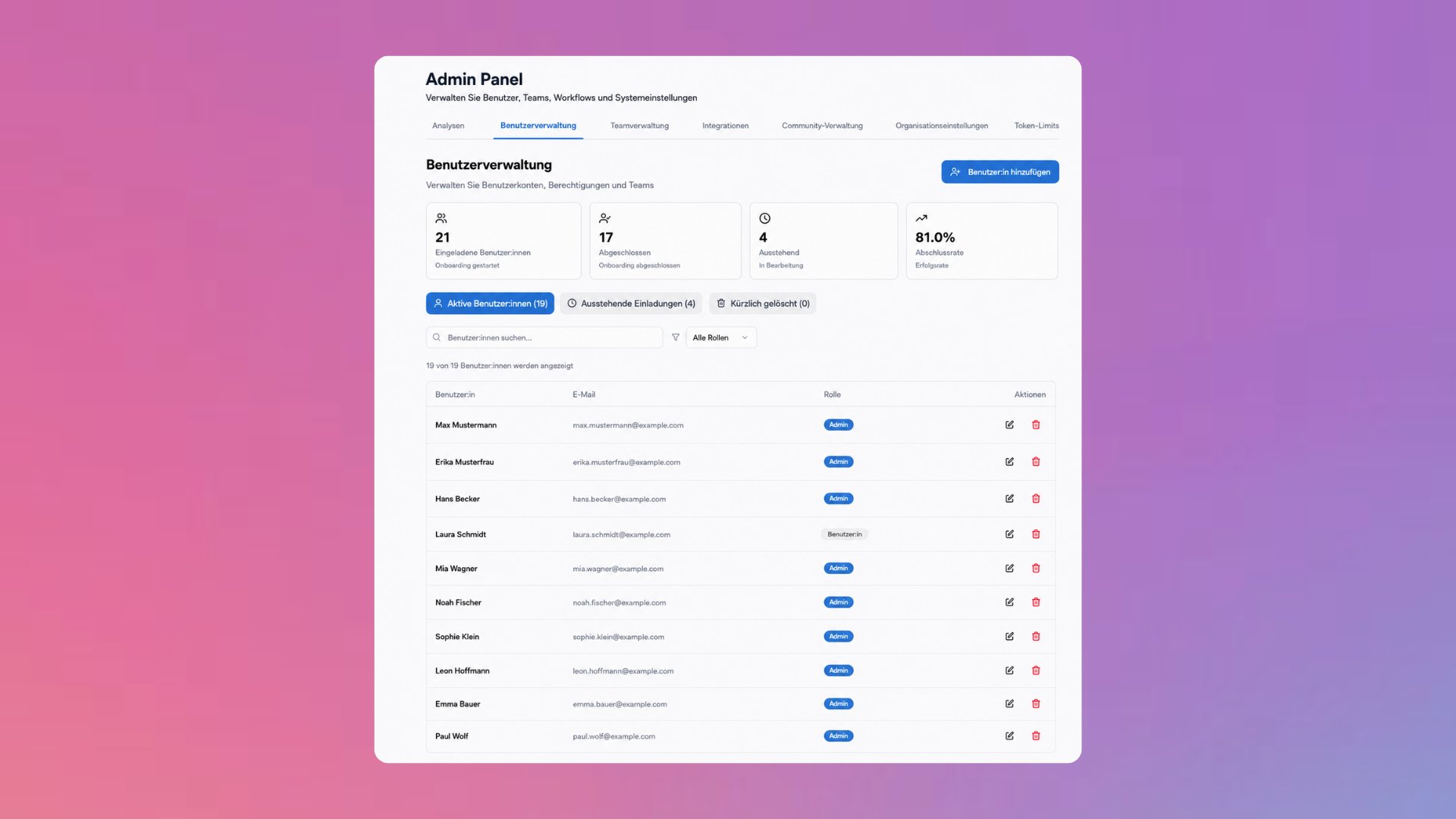
Der Tab ist um drei Zustände (aktive Nutzer, ausstehende Einladungen, kürzlich gelöscht) und vier Onboarding-Kennzahlen organisiert, die zeigen, wie Einladungen den Prozess durchlaufen.
 ## Warum es wichtig ist
Saubere Benutzerverwaltung schützt vier Dinge gleichzeitig.
Neue Nutzer landen mit der richtigen Rolle und dem richtigen Einladungsablauf, sodass sie sofort arbeiten können, statt auf eine Korrektur zu warten.
Deaktivierte und gelöschte Nutzer verbrauchen keine Plätze und kein Budget mehr. Ausstehende Einladungen sind sichtbar, nicht im Postfach einer Person verloren.
Vier Kennzahlen oben im Tab zeigen, wie viele Nutzer eingeladen wurden, wie viele das Onboarding abgeschlossen haben, wie viele noch laufen und die daraus resultierende Erfolgsquote.
Gelöschte Nutzer bleiben für eine begrenzte Zeit in Kürzlich gelöscht. Eine versehentliche Löschung kann rückgängig gemacht werden, bevor der Aufbewahrungszeitraum abläuft.
## So nutzt du es
Klicke auf Admin unten in der Seitenleiste. Nur für Administratoren sichtbar.
Wechsle zum Tab Users in der Tab-Leiste des Admin Panels.
Vier Karten oben zeigen Eingeladene Nutzer, Abgeschlossen, Ausstehend und Abschlussquote. Nutze sie als schnellen Gesundheitscheck, bevor du in die Nutzerliste einsteigst.
Aktive Nutzer zeigt Nutzer mit abgeschlossenem Onboarding. Ausstehende Einladungen zeigt Einladungen, die noch nicht angenommen wurden. Kürzlich gelöscht zeigt Nutzer, die innerhalb des Aufbewahrungszeitraums gelöscht wurden. Jeder Tab zeigt eine Anzahl neben seinem Label.
Nutze das Suchfeld Nutzer suchen oder filtere nach Rolle über das Auswahlmenü Alle Rollen.
## Nutzer hinzufügen
Die Schaltfläche oben rechts im Tab Users öffnet das Dialogfenster zum Hinzufügen.
Manuell lädt einen einzelnen Nutzer per E-Mail ein. Massenupload lädt eine Excel-Datei mit mehreren Nutzern hoch.
Eingeladene Nutzer erscheinen im Tab Ausstehende Einladungen, bis sie annehmen und das Onboarding abschließen. Die Kennzahl Eingeladene Nutzer erhöht sich um die Anzahl neuer Einladungen.
## Rollen
PANTA OS hat zwei Nutzerrollen. Beide sind als Abzeichen in der Spalte Rolle der Nutzerliste sichtbar.
Vollzugriff auf das Admin Panel, einschließlich Benutzerverwaltung, Teamverwaltung, Integrationen, Community Feed, Organisationseinstellungen und Token-Limits. Administratoren verwalten andere Nutzer und die Konfiguration des Arbeitsbereichs.
Standard-Endnutzerrolle. Zugriff auf Chats, Assistenten, Apps, die Bibliothek und persönliche Einstellungen. Kein Zugriff auf das Admin Panel.
Die Rolle eines Nutzers wird im Profil des Nutzers gesetzt und als Abzeichen in der Nutzerliste angezeigt. Filtere die Nutzerliste nach Rolle über das Auswahlmenü Alle Rollen oben in der Tabelle.
## Den Lebenszyklus verwalten
Klicke auf das Bearbeiten-Symbol in der Spalte Aktionen der Nutzerliste, um Rolle oder andere Profildetails eines Nutzers zu ändern.
Bei ausstehenden Einladungen öffne den Tab Ausstehende Einladungen und sende die Einladung erneut, wenn sie den Nutzer nicht erreicht hat.
Klicke auf das Löschen-Symbol in der Spalte Aktionen. Der Nutzer wandert in den Tab Kürzlich gelöscht; der Zugriff endet sofort.
Im Tab Kürzlich gelöscht nutze die Wiederherstellen-Aktion, um den Nutzer zurückzubringen. Der Nutzer kehrt mit seiner vorherigen Rolle in die aktive Liste zurück.
Aus dem Tab Kürzlich gelöscht kann die Löschung endgültig bestätigt werden. Nach der endgültigen Löschung kann der Nutzer nicht wiederhergestellt werden.
## Zentrale Einstellungen und Optionen
Vier Karten zeigen Eingeladene Nutzer, Abgeschlossen, Ausstehend und Abschlussquote. Ein schneller Überblick, wie Einladungen vorankommen.
Aktive Nutzer, Ausstehende Einladungen, Kürzlich gelöscht. Jeder Tab zeigt eine numerische Anzahl.
Das Suchfeld Nutzer suchen durchsucht den sichtbaren Tab. Das Auswahlmenü Alle Rollen filtert nach Admin oder Nutzer.
Admin (Vollzugriff auf das Admin Panel) und Nutzer (Standard-Endnutzer). Keine weiteren Rollenstufen.
Manuell für einzelne Einladungen, Massenupload für Excel-basierte Massen-Einladungen. Beide über Nutzer hinzufügen erreichbar.
Gelöschte Nutzer bleiben für eine begrenzte Zeit in Kürzlich gelöscht; in diesem Zeitraum können sie wiederhergestellt werden.
## Tipps und Best Practices
* Setze neue Nutzer standardmäßig auf Nutzer. Befördere nur dann zum Admin, wenn die Person andere Nutzer oder die Konfiguration des Arbeitsbereichs verwalten muss.
* Beobachte die Anzahl ausstehender Einladungen. Eine wachsende Zahl bedeutet, dass Personen Einladungen erhalten, aber das Onboarding nicht abschließen; sende erneut oder hake nach.
* Nutze Massenupload für Rollouts. Eine saubere Excel-Datei ist schneller als dutzende Einzeleinladungen.
* Lösche, statt inaktive Konten liegen zu lassen. Gelöschte Nutzer können innerhalb des Aufbewahrungszeitraums wiederhergestellt werden, der Vorgang ist also umkehrbar.
Die Rechteverwaltung in PANTA OS ist bewusst einfach gehalten: zwei Rollen, drei Lebenszyklus-Zustände, zwei Hinzufügen-Pfade. Die Struktur soll die Verwaltung leicht halten, ohne Kontrolle einzubüßen.
## Hilfecenter
Öffne das Admin Panel unten in der Seitenleiste und wechsle dann zum Tab Users.
Zwei: Admin und Nutzer. Admins haben Vollzugriff auf das Admin Panel; Nutzer ist die Standard-Endnutzerrolle.
Klicke auf Nutzer hinzufügen und wähle Massenupload. Lade eine Excel-Datei mit den Nutzern hoch, die du einladen willst. Einzeleinladungen laufen über Manuell im selben Dialog.
Gelöschte Nutzer wandern für eine begrenzte Zeit in den Tab Kürzlich gelöscht. In diesem Zeitraum können Admins das Konto wiederherstellen. Nach Ablauf wird der Nutzer dauerhaft entfernt.
Nein. Jeder Nutzer hat zu einem Zeitpunkt genau eine Rolle. Ändere sie über die Bearbeiten-Aktion in der Nutzerliste.
Eingeladene Nutzer ist die Gesamtzahl der gesendeten Einladungen. Abgeschlossen ist die Anzahl der Nutzer, die das Onboarding abgeschlossen haben. Ausstehend ist die Anzahl der noch laufenden. Abschlussquote ist die resultierende Erfolgsquote in Prozent.
## Warum es wichtig ist
Saubere Benutzerverwaltung schützt vier Dinge gleichzeitig.
Neue Nutzer landen mit der richtigen Rolle und dem richtigen Einladungsablauf, sodass sie sofort arbeiten können, statt auf eine Korrektur zu warten.
Deaktivierte und gelöschte Nutzer verbrauchen keine Plätze und kein Budget mehr. Ausstehende Einladungen sind sichtbar, nicht im Postfach einer Person verloren.
Vier Kennzahlen oben im Tab zeigen, wie viele Nutzer eingeladen wurden, wie viele das Onboarding abgeschlossen haben, wie viele noch laufen und die daraus resultierende Erfolgsquote.
Gelöschte Nutzer bleiben für eine begrenzte Zeit in Kürzlich gelöscht. Eine versehentliche Löschung kann rückgängig gemacht werden, bevor der Aufbewahrungszeitraum abläuft.
## So nutzt du es
Klicke auf Admin unten in der Seitenleiste. Nur für Administratoren sichtbar.
Wechsle zum Tab Users in der Tab-Leiste des Admin Panels.
Vier Karten oben zeigen Eingeladene Nutzer, Abgeschlossen, Ausstehend und Abschlussquote. Nutze sie als schnellen Gesundheitscheck, bevor du in die Nutzerliste einsteigst.
Aktive Nutzer zeigt Nutzer mit abgeschlossenem Onboarding. Ausstehende Einladungen zeigt Einladungen, die noch nicht angenommen wurden. Kürzlich gelöscht zeigt Nutzer, die innerhalb des Aufbewahrungszeitraums gelöscht wurden. Jeder Tab zeigt eine Anzahl neben seinem Label.
Nutze das Suchfeld Nutzer suchen oder filtere nach Rolle über das Auswahlmenü Alle Rollen.
## Nutzer hinzufügen
Die Schaltfläche oben rechts im Tab Users öffnet das Dialogfenster zum Hinzufügen.
Manuell lädt einen einzelnen Nutzer per E-Mail ein. Massenupload lädt eine Excel-Datei mit mehreren Nutzern hoch.
Eingeladene Nutzer erscheinen im Tab Ausstehende Einladungen, bis sie annehmen und das Onboarding abschließen. Die Kennzahl Eingeladene Nutzer erhöht sich um die Anzahl neuer Einladungen.
## Rollen
PANTA OS hat zwei Nutzerrollen. Beide sind als Abzeichen in der Spalte Rolle der Nutzerliste sichtbar.
Vollzugriff auf das Admin Panel, einschließlich Benutzerverwaltung, Teamverwaltung, Integrationen, Community Feed, Organisationseinstellungen und Token-Limits. Administratoren verwalten andere Nutzer und die Konfiguration des Arbeitsbereichs.
Standard-Endnutzerrolle. Zugriff auf Chats, Assistenten, Apps, die Bibliothek und persönliche Einstellungen. Kein Zugriff auf das Admin Panel.
Die Rolle eines Nutzers wird im Profil des Nutzers gesetzt und als Abzeichen in der Nutzerliste angezeigt. Filtere die Nutzerliste nach Rolle über das Auswahlmenü Alle Rollen oben in der Tabelle.
## Den Lebenszyklus verwalten
Klicke auf das Bearbeiten-Symbol in der Spalte Aktionen der Nutzerliste, um Rolle oder andere Profildetails eines Nutzers zu ändern.
Bei ausstehenden Einladungen öffne den Tab Ausstehende Einladungen und sende die Einladung erneut, wenn sie den Nutzer nicht erreicht hat.
Klicke auf das Löschen-Symbol in der Spalte Aktionen. Der Nutzer wandert in den Tab Kürzlich gelöscht; der Zugriff endet sofort.
Im Tab Kürzlich gelöscht nutze die Wiederherstellen-Aktion, um den Nutzer zurückzubringen. Der Nutzer kehrt mit seiner vorherigen Rolle in die aktive Liste zurück.
Aus dem Tab Kürzlich gelöscht kann die Löschung endgültig bestätigt werden. Nach der endgültigen Löschung kann der Nutzer nicht wiederhergestellt werden.
## Zentrale Einstellungen und Optionen
Vier Karten zeigen Eingeladene Nutzer, Abgeschlossen, Ausstehend und Abschlussquote. Ein schneller Überblick, wie Einladungen vorankommen.
Aktive Nutzer, Ausstehende Einladungen, Kürzlich gelöscht. Jeder Tab zeigt eine numerische Anzahl.
Das Suchfeld Nutzer suchen durchsucht den sichtbaren Tab. Das Auswahlmenü Alle Rollen filtert nach Admin oder Nutzer.
Admin (Vollzugriff auf das Admin Panel) und Nutzer (Standard-Endnutzer). Keine weiteren Rollenstufen.
Manuell für einzelne Einladungen, Massenupload für Excel-basierte Massen-Einladungen. Beide über Nutzer hinzufügen erreichbar.
Gelöschte Nutzer bleiben für eine begrenzte Zeit in Kürzlich gelöscht; in diesem Zeitraum können sie wiederhergestellt werden.
## Tipps und Best Practices
* Setze neue Nutzer standardmäßig auf Nutzer. Befördere nur dann zum Admin, wenn die Person andere Nutzer oder die Konfiguration des Arbeitsbereichs verwalten muss.
* Beobachte die Anzahl ausstehender Einladungen. Eine wachsende Zahl bedeutet, dass Personen Einladungen erhalten, aber das Onboarding nicht abschließen; sende erneut oder hake nach.
* Nutze Massenupload für Rollouts. Eine saubere Excel-Datei ist schneller als dutzende Einzeleinladungen.
* Lösche, statt inaktive Konten liegen zu lassen. Gelöschte Nutzer können innerhalb des Aufbewahrungszeitraums wiederhergestellt werden, der Vorgang ist also umkehrbar.
Die Rechteverwaltung in PANTA OS ist bewusst einfach gehalten: zwei Rollen, drei Lebenszyklus-Zustände, zwei Hinzufügen-Pfade. Die Struktur soll die Verwaltung leicht halten, ohne Kontrolle einzubüßen.
## Hilfecenter
Öffne das Admin Panel unten in der Seitenleiste und wechsle dann zum Tab Users.
Zwei: Admin und Nutzer. Admins haben Vollzugriff auf das Admin Panel; Nutzer ist die Standard-Endnutzerrolle.
Klicke auf Nutzer hinzufügen und wähle Massenupload. Lade eine Excel-Datei mit den Nutzern hoch, die du einladen willst. Einzeleinladungen laufen über Manuell im selben Dialog.
Gelöschte Nutzer wandern für eine begrenzte Zeit in den Tab Kürzlich gelöscht. In diesem Zeitraum können Admins das Konto wiederherstellen. Nach Ablauf wird der Nutzer dauerhaft entfernt.
Nein. Jeder Nutzer hat zu einem Zeitpunkt genau eine Rolle. Ändere sie über die Bearbeiten-Aktion in der Nutzerliste.
Eingeladene Nutzer ist die Gesamtzahl der gesendeten Einladungen. Abgeschlossen ist die Anzahl der Nutzer, die das Onboarding abgeschlossen haben. Ausstehend ist die Anzahl der noch laufenden. Abschlussquote ist die resultierende Erfolgsquote in Prozent.