> ## Documentation Index
> Fetch the complete documentation index at: https://help.pantaos.com/llms.txt
> Use this file to discover all available pages before exploring further.
# Auto-Modus
> PANTA OS wählt das Modell automatisch; Nutzer können auf ein bestimmtes wechseln, sobald es darauf ankommt.
## Was es ist
Auto-Modus ist die Standardeinstellung im Modellwähler oben in jedem Chat. Wenn Auto aktiv ist, wählt PANTA OS ein passendes Modell für die Anfrage. Wenn ein bestimmtes Modell wichtig ist, wechselt der Nutzer im selben Auswahlmenü dorthin.
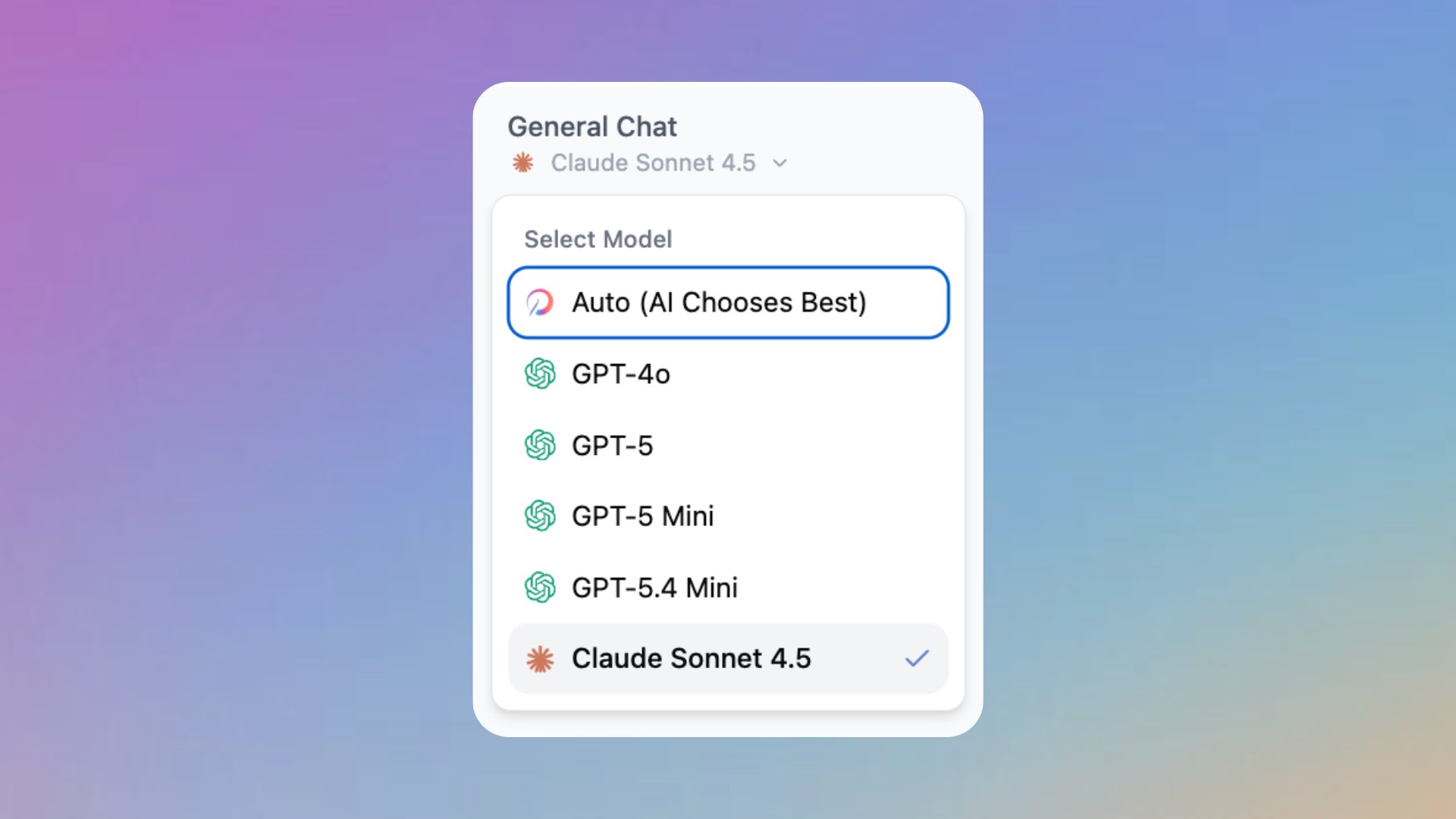
Der Modellwähler liegt oben in der Chat-Kopfzeile und listet Auto (KI wählt das passende Modell) als erste Option, gefolgt von den verfügbaren Modellen (zum Beispiel GPT-4o, GPT-5, GPT-5 Mini, GPT-5.4 Mini, Claude Sonnet 4.5). Auto ist die Standardauswahl für neue Chats.
 ## Warum es wichtig ist
Bei jeder Anfrage ein Modell zu wählen, erzeugt Reibung. Die meisten Nutzer wollen nicht erst Anbieter vergleichen, bevor sie eine Frage stellen können. Auto-Modus nimmt diese Entscheidung ab und hält die Reibung im Auswahlmenü für die Momente, in denen die Wahl tatsächlich zählt.
Nutzer senden die Anfrage; die Plattform wählt das Modell. Kein Vorab-Vergleich nötig.
Leichte Anfragen können auf leichteren Modellen laufen. Schwere Anfragen können auf schwereren Modellen laufen. Der Nutzer muss den Unterschied nicht kennen.
Wenn eine Anfrage frische Informationen aus dem offenen Web braucht, läuft die Web-Suche automatisch zusammen mit dem gewählten Modell.
Auto-Modus ist ein Standard, keine Sperre. Das Auswahlmenü ist dieselbe Stelle, an der der Nutzer für die Konversation auf ein bestimmtes Modell wechselt.
## Wie es funktioniert
Auto-Modus erscheint als erster Eintrag im Auswahlmenü des Modellwählers oben in jedem Chat. Das Label lautet "Auto (KI wählt das passende Modell)" und ist der Standard für neue Chats.
Wenn der Nutzer eine Anfrage sendet, leitet die Plattform sie an ein passendes Modell weiter. Die Konversation läuft weiter, ohne dass ein Modellwechsel sichtbar wird.
## Wann Auto-Modus nutzen und wann übersteuern
Entwürfe, Zusammenfassungen, spontane Fragen, leichte Analysen und kurze Konversationen sind mit der automatischen Wahl gut bedient. Der Standard hat seinen Grund.
Wechsle auf ein bestimmtes Modell, wenn Ausgabestil oder Determinismus zählen: eine bestimmte Stimme, eine bestimmte Struktur oder eine Aufgabe, bei der du gelernt hast, dass ein Modell besser passt.
Für Arbeit, die wiederholbar sein muss (zum Beispiel ein Vergleichstest oder ein Benchmark), hält die Festlegung auf ein bestimmtes Modell die Bedingungen stabil.
Wenn du Erfahrung mit einem bestimmten Modell für eine bestimmte Aufgabe hast, nutze es direkt. Auto-Modus ist der intelligente Standard, keine Einschränkung.
## So nutzt du es
Öffne Neuer Chat in der Seitenleiste oder klicke in das Chat-Eingabefeld auf dem Dashboard.
Auto ist der Standard. Sende die Anfrage und lass PANTA OS das Modell wählen.
Öffne den Modellwähler in der Chat-Kopfzeile und wähle ein bestimmtes Modell (zum Beispiel Claude Sonnet 4.5 oder GPT-5). Die Wahl gilt für die aktuelle Konversation.
Assistenten haben keine eigene Modelleinstellung. Wenn ein Assistent in einem Chat genutzt wird, steuert der Modellwähler oben im Chat, welches Modell antwortet, genau wie in einer freien Konversation.
## Zentrale Einstellungen und Optionen
Oben in der Chat-Kopfzeile. Listet Auto und jedes verfügbare Modell mit einem kurzen Hinweis, der jedes beschreibt.
Jeder neue Chat startet mit ausgewähltem Auto. Keine Konfiguration nötig.
Wähle ein bestimmtes Modell aus dem Auswahlmenü, um es für den Rest der Konversation zu nutzen. Die manuelle Wahl gilt nur für diesen Chat.
Wenn die Anfrage Informationen aus dem offenen Web braucht, läuft die Web-Suche automatisch mit dem gewählten Modell.
## Tipps und Best Practices
* Lass Auto-Modus für die tägliche Arbeit aktiv. Das Auswahlmenü ist einen Klick entfernt, wenn ein bestimmtes Modell nötig ist.
* Wechsle auf ein bestimmtes Modell, wenn der Ausgabestil wichtig ist und du Determinismus über mehrere Läufe willst.
* Lies die Modell-Hinweise im Auswahlmenü, um zu verstehen, wofür jedes Modell gut ist, bevor du eines auswählst.
Auto-Modus ist eine Komfortebene, keine undurchsichtige Box. Wenn eine Anfrage konsistent den falschen Kompromiss produziert, wechsle für diese Konversation auf ein bestimmtes Modell und beobachte den Unterschied.
## Hilfecenter
Im Modellwähler oben in jedem Chat. Auto (KI wählt das passende Modell) ist die erste Option im Auswahlmenü und der Standard für neue Konversationen.
Nicht als globalen Standard. Um ein bestimmtes Modell zu nutzen, öffne den Modellwähler oben im Chat und wähle es aus. Die Auswahl gilt für diese Konversation.
Assistenten speichern keine eigene Modelleinstellung. Wenn ein Assistent in einem Chat geöffnet wird, entscheidet der Modellwähler oben im Chat, welches Modell antwortet. Wechsle ihn genauso wie in einem freien Chat.
Der Chat zeigt das verwendete Modell in der Antwort nicht an. Wenn du wissen musst, welches Modell antwortet, wechsle von Auto-Modus auf ein bestimmtes Modell.
Die Web-Suche läuft automatisch, wenn die Anfrage frische Informationen aus dem offenen Web braucht. Der Nutzer muss sie nicht manuell aktivieren.
## Warum es wichtig ist
Bei jeder Anfrage ein Modell zu wählen, erzeugt Reibung. Die meisten Nutzer wollen nicht erst Anbieter vergleichen, bevor sie eine Frage stellen können. Auto-Modus nimmt diese Entscheidung ab und hält die Reibung im Auswahlmenü für die Momente, in denen die Wahl tatsächlich zählt.
Nutzer senden die Anfrage; die Plattform wählt das Modell. Kein Vorab-Vergleich nötig.
Leichte Anfragen können auf leichteren Modellen laufen. Schwere Anfragen können auf schwereren Modellen laufen. Der Nutzer muss den Unterschied nicht kennen.
Wenn eine Anfrage frische Informationen aus dem offenen Web braucht, läuft die Web-Suche automatisch zusammen mit dem gewählten Modell.
Auto-Modus ist ein Standard, keine Sperre. Das Auswahlmenü ist dieselbe Stelle, an der der Nutzer für die Konversation auf ein bestimmtes Modell wechselt.
## Wie es funktioniert
Auto-Modus erscheint als erster Eintrag im Auswahlmenü des Modellwählers oben in jedem Chat. Das Label lautet "Auto (KI wählt das passende Modell)" und ist der Standard für neue Chats.
Wenn der Nutzer eine Anfrage sendet, leitet die Plattform sie an ein passendes Modell weiter. Die Konversation läuft weiter, ohne dass ein Modellwechsel sichtbar wird.
## Wann Auto-Modus nutzen und wann übersteuern
Entwürfe, Zusammenfassungen, spontane Fragen, leichte Analysen und kurze Konversationen sind mit der automatischen Wahl gut bedient. Der Standard hat seinen Grund.
Wechsle auf ein bestimmtes Modell, wenn Ausgabestil oder Determinismus zählen: eine bestimmte Stimme, eine bestimmte Struktur oder eine Aufgabe, bei der du gelernt hast, dass ein Modell besser passt.
Für Arbeit, die wiederholbar sein muss (zum Beispiel ein Vergleichstest oder ein Benchmark), hält die Festlegung auf ein bestimmtes Modell die Bedingungen stabil.
Wenn du Erfahrung mit einem bestimmten Modell für eine bestimmte Aufgabe hast, nutze es direkt. Auto-Modus ist der intelligente Standard, keine Einschränkung.
## So nutzt du es
Öffne Neuer Chat in der Seitenleiste oder klicke in das Chat-Eingabefeld auf dem Dashboard.
Auto ist der Standard. Sende die Anfrage und lass PANTA OS das Modell wählen.
Öffne den Modellwähler in der Chat-Kopfzeile und wähle ein bestimmtes Modell (zum Beispiel Claude Sonnet 4.5 oder GPT-5). Die Wahl gilt für die aktuelle Konversation.
Assistenten haben keine eigene Modelleinstellung. Wenn ein Assistent in einem Chat genutzt wird, steuert der Modellwähler oben im Chat, welches Modell antwortet, genau wie in einer freien Konversation.
## Zentrale Einstellungen und Optionen
Oben in der Chat-Kopfzeile. Listet Auto und jedes verfügbare Modell mit einem kurzen Hinweis, der jedes beschreibt.
Jeder neue Chat startet mit ausgewähltem Auto. Keine Konfiguration nötig.
Wähle ein bestimmtes Modell aus dem Auswahlmenü, um es für den Rest der Konversation zu nutzen. Die manuelle Wahl gilt nur für diesen Chat.
Wenn die Anfrage Informationen aus dem offenen Web braucht, läuft die Web-Suche automatisch mit dem gewählten Modell.
## Tipps und Best Practices
* Lass Auto-Modus für die tägliche Arbeit aktiv. Das Auswahlmenü ist einen Klick entfernt, wenn ein bestimmtes Modell nötig ist.
* Wechsle auf ein bestimmtes Modell, wenn der Ausgabestil wichtig ist und du Determinismus über mehrere Läufe willst.
* Lies die Modell-Hinweise im Auswahlmenü, um zu verstehen, wofür jedes Modell gut ist, bevor du eines auswählst.
Auto-Modus ist eine Komfortebene, keine undurchsichtige Box. Wenn eine Anfrage konsistent den falschen Kompromiss produziert, wechsle für diese Konversation auf ein bestimmtes Modell und beobachte den Unterschied.
## Hilfecenter
Im Modellwähler oben in jedem Chat. Auto (KI wählt das passende Modell) ist die erste Option im Auswahlmenü und der Standard für neue Konversationen.
Nicht als globalen Standard. Um ein bestimmtes Modell zu nutzen, öffne den Modellwähler oben im Chat und wähle es aus. Die Auswahl gilt für diese Konversation.
Assistenten speichern keine eigene Modelleinstellung. Wenn ein Assistent in einem Chat geöffnet wird, entscheidet der Modellwähler oben im Chat, welches Modell antwortet. Wechsle ihn genauso wie in einem freien Chat.
Der Chat zeigt das verwendete Modell in der Antwort nicht an. Wenn du wissen musst, welches Modell antwortet, wechsle von Auto-Modus auf ein bestimmtes Modell.
Die Web-Suche läuft automatisch, wenn die Anfrage frische Informationen aus dem offenen Web braucht. Der Nutzer muss sie nicht manuell aktivieren.