
Was es ist
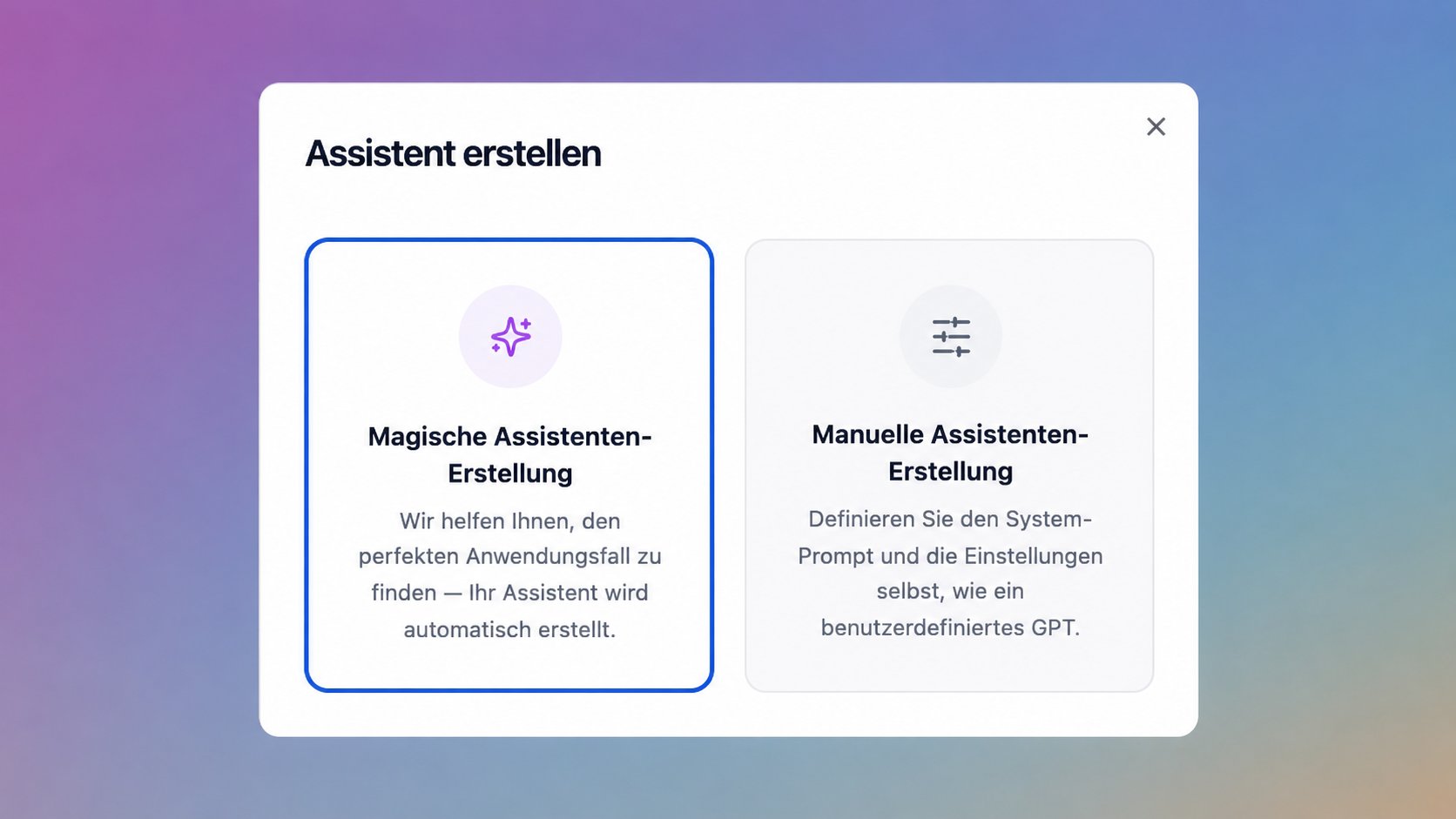
Ein Assistent ist ein KI-Helfer, den dein Team für eine bestimmte Aufgabe baut. Er kombiniert einen Namen, eine Beschreibung, eine Systemanweisung, optionale Wissensdateien, optionale Schnellstart-Aktionen und eine Sichtbarkeitseinstellung. Nach der Veröffentlichung erscheint ein Assistent im Dashboard-Raster und im Bereich Assistenten in der Seitenleiste, einsatzbereit für jeden Nutzer, der ihn sehen kann. Assistenten werden auf zwei Wegen erstellt: über den Assistant Wizard KI-Assistenten-Erstellung, der die Konfiguration aus wenigen geführten Fragen generiert, oder über die Manuelle Assistenten-Erstellung, die direkt den leeren Konfigurationsbildschirm öffnet.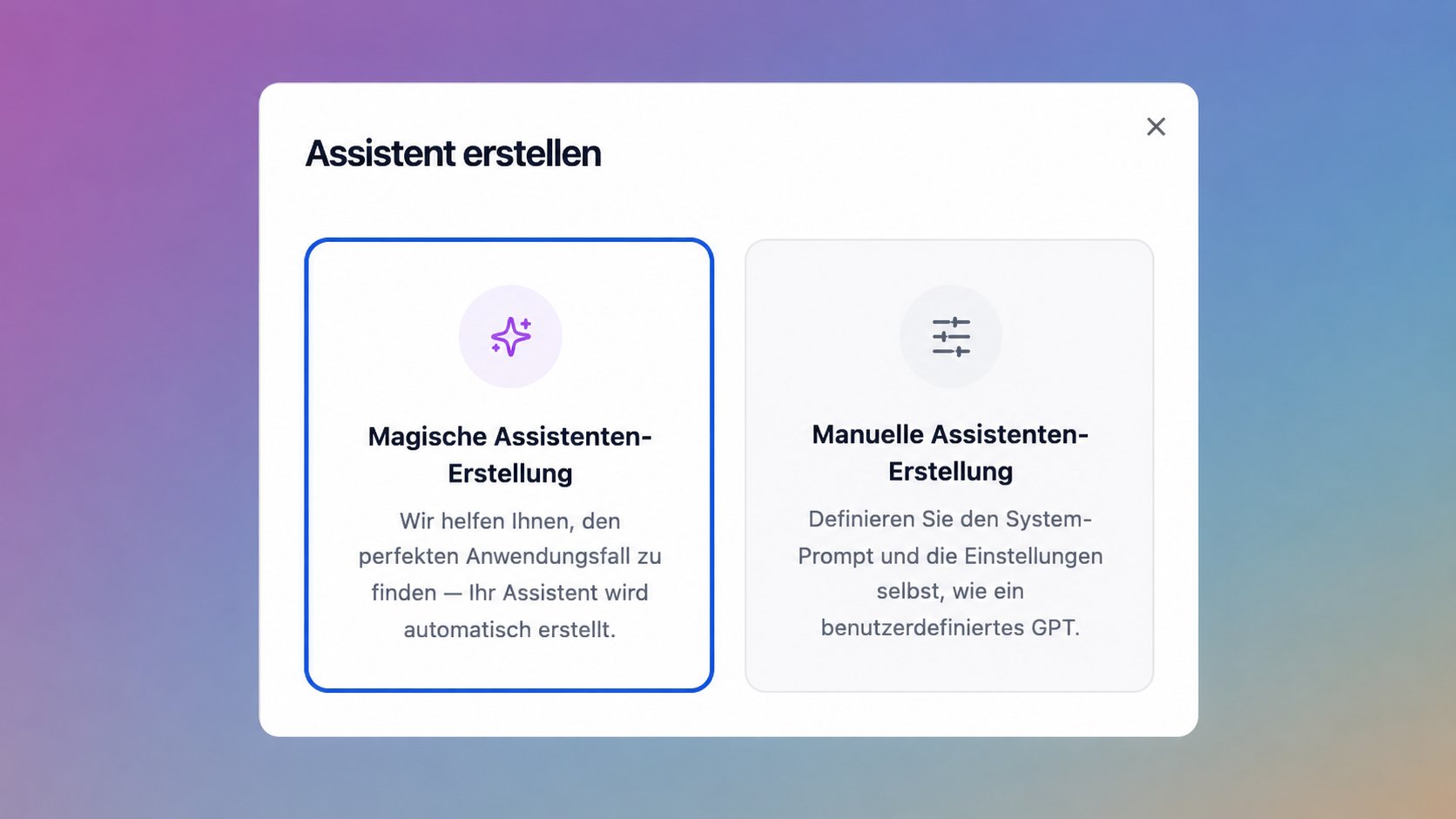
Warum es wichtig ist
Assistenten sind die meistwiederverwendete Wertschöpfungseinheit in PANTA OS. Eine Person baut den Assistenten einmal; alle mit Zugriff nutzen anschließend dieselbe Konfiguration.Spezialisierung
Jeder Assistent ist auf eine Rolle, eine Aufgabe oder eine Zielgruppe konfiguriert. Das Ergebnis bleibt fokussiert.
Konsistenz
Jeder Nutzer fährt dieselbe Systemanweisung und dieselbe Wissensbasis. Das Ergebnis klingt nach einer Organisation, nicht nach einer Reihe einzelner Prompts.
Wiederverwendung
Ein starker Assistent, den eine Person baut, dient dem gesamten Team. Das Dashboard-Raster ist der gemeinsame Katalog.
Einfache Einstiege
Schnellstart-Aktionen heben die typischen Anwendungsfälle des Assistenten als Ein-Klick-Prompts auf seiner Startseite hervor.
So nutzt du es
Einen Assistenten ausführen
Assistenten finden
Öffne das Dashboard und wechsle im Raster zum Tab Assistenten. Nutze den Tag-Filter über dem Raster, um die Liste einzugrenzen. Der Eintrag Assistenten in der Seitenleiste klappt ebenfalls auf und zeigt die für dich wichtigsten Assistenten für den Ein-Klick-Zugriff.
Öffnen
Klicke auf die Assistenten-Karte. Es öffnet sich ein neuer Chat mit dem Namen des Assistenten in der Kopfzeile.
Eine Schnellstart-Aktion nutzen oder eigenen Prompt senden
Die Schnellstart-Aktionen erscheinen über dem Chat-Eingabefeld. Klicke eine an, um mit einem vorausgefüllten Prompt zu starten, oder tippe einen eigenen ein.
Modell bei Bedarf wählen
Der Modellwähler oben im Chat gilt auch im Assistenten-Chat. Auto-Modus ist der Standard; wechsle auf ein bestimmtes Modell, wenn der Ausgabestil zählt.
Einen Assistenten bauen

+ Assistent erstellen klicken
Die Schaltfläche liegt oben rechts auf dem Dashboard. Zwei Pfade erscheinen: KI-Assistenten-Erstellung und Manuelle Assistenten-Erstellung.
Pfad wählen
Wähle den magischen Pfad für einen geführten Ablauf, der den Großteil der Konfiguration füllt. Wähle den manuellen Pfad, wenn du bereits weißt, was du willst, und den leeren Konfigurationsbildschirm bevorzugst.
Grundeinstellungen konfigurieren
Setze Assistentenname, Beschreibung (bis zu 100 Zeichen), Systemanweisung und ein Icon aus der Icon-Auswahl. Der Assistant Wizard generiert diese für dich; der manuelle Pfad lässt sie leer.
Schnellstart-Aktionen hinzufügen
Füge einen oder mehrere Prompts hinzu, die über dem Chat-Eingabefeld für neue Nutzer des Assistenten erscheinen. Nutze die Schaltfläche Hinzufügen, um jeden zu ergänzen.
Wissensbasis anhängen (optional)
Lade unter Wissensdatenbank bis zu 5 Dateien hoch (PDF, DOCX, MD, TXT, XLSX, CSV, insgesamt maximal 20 MB). Der Assistent nutzt die Dateien als geerdeten Kontext für seine Antworten.
Sichtbarkeit setzen
Unter Datenschutzeinstellungen steuert das Kontrollkästchen “Diesen Assistenten öffentlich machen” die Sichtbarkeit. Privat (Standard) hält den Assistenten nur für dich sichtbar. Öffentlich macht ihn für Administratoren verfügbar, die ihn dann im Admin Panel bestimmten Teams zuweisen können.
Speichern
Klicke auf Änderungen speichern. Der Assistent erscheint im Dashboard-Raster und in der Seitenleisten-Liste Assistenten.
Zentrale Einstellungen und Optionen
Assistentenname
Der Anzeigename im Dashboard-Raster und in der Seitenleiste. Sei rollenspezifisch: “Vertriebs-E-Mail-Verfasser für Großkunden” schlägt “Vertriebshelfer”.
Beschreibung
Kurze Beschreibung unter dem Namen. Auf 100 Zeichen begrenzt; der Editor zeigt einen Echtzeit-Zähler.
Systemanweisung
Die Systemanweisung, die Rolle, Ton und Regeln definiert. Markdown-Formatierung wird unterstützt.
Icon
Visueller Identifikator für das Dashboard-Raster. Die Auswahl enthält eine Reihe vordefinierter Icons und eine Plus-Schaltfläche für ein eigenes.
Schnellstart-Aktionen
Ein-Klick-Prompts, die über dem Chat-Eingabefeld auf der Startseite des Assistenten erscheinen. Jeder ist ein kurzer Prompt, der den Nutzer in Gang bringt.
Wissensdatenbank
Bis zu 5 Dateien (PDF, DOCX, MD, TXT, XLSX, CSV), insgesamt maximal 20 MB. Der Assistent nutzt sie als geerdeten Kontext.
Datenschutzeinstellungen
Privat (Standard) oder Öffentlich. Öffentlich bedeutet Sichtbarkeit im gesamten Arbeitsbereich; Administratoren können den Assistenten dann bestimmten Teams zuweisen.
Häufige Assistententypen
Das Produkt schreibt keine Kategorien für Assistenten vor. Die Muster unten sind wiederverwendbare Ausgangspunkte, die Teams für sich selbst bauen. Assistenten können außerdem Inhalte exportieren. Exporte sind in den Formaten Text (.txt), Markdown (.md), Word-Dokument (.docx), CSV (.csv) und PDF (.pdf) verfügbar.Verfasser
Entwirft E-Mails, Angebote und Posts in deiner Stimme.
Experte
Beantwortet Fachfragen, geerdet in deiner Wissensbasis.
Prüfer
Prüft Entwürfe gegen Regeln: Marke, Ton, Regelkonformität.
Rechercheur
Zieht Informationen aus dem Web und deinen hochgeladenen Quellen.
Übersetzer
Passt Inhalte über Sprachen und Register hinweg an.
Coach
Führt einen Nutzer durch eine strukturierte Aufgabe oder einen Lernpfad.
Tipps und Best Practices
- Nutze einen rollenspezifischen Namen. “Vertriebs-E-Mail-Verfasser für Großkunden” ist nützlicher als “Vertriebshelfer”.
- Schreibe Ton und Regeln in der Systemanweisung aus. Nimm nicht an, dass das Modell sie ableitet.
- Kuratiere die Wissensdatenbank. Qualität schlägt Quantität bei geerdeten Antworten; das Limit von 5 Dateien existiert aus gutem Grund.
- Halte die Schnellstart-Aktionen nah an den echten Anwendungsfällen. Drei relevante Prompts schlagen zehn generische.
- Teste mit realistischen Prompts, bevor du die Sichtbarkeit auf öffentlich änderst.
Hilfecenter
Wo leben meine Assistenten
Wo leben meine Assistenten
Im Dashboard-Raster unter dem Tab Assistenten und im Bereich Assistenten der Seitenleiste. Die Bibliothek speichert generierte und hochgeladene Inhalte, keine Assistenten.
Was ist der Unterschied zwischen KI- und Manueller Assistenten-Erstellung
Was ist der Unterschied zwischen KI- und Manueller Assistenten-Erstellung
Der magische Pfad ist ein geführter Ablauf, der wenige Fragen stellt und die Konfiguration generiert. Der manuelle Pfad öffnet direkt den leeren Konfigurationsbildschirm. Beide produzieren denselben Assistenten; der magische Pfad ist schneller, der manuelle Pfad ist kontrollierter.
Kann ich pro Assistent ein bestimmtes Modell wählen
Kann ich pro Assistent ein bestimmtes Modell wählen
Nein. Assistenten haben keine eigene Modelleinstellung. Wenn der Assistent in einem Chat geöffnet wird, steuert der Modellwähler oben im Chat, welches Modell antwortet, genauso wie in einem freien Chat.
Welche Sichtbarkeitsoptionen gibt es
Welche Sichtbarkeitsoptionen gibt es
Zwei: Privat und Öffentlich. Privat hält den Assistenten nur für dich sichtbar. Öffentlich bedeutet Sichtbarkeit im gesamten Arbeitsbereich; Administratoren können den Assistenten dann über das Admin Panel bestimmten Teams zuweisen.
Kann ich das Budget eines einzelnen Assistenten deckeln
Kann ich das Budget eines einzelnen Assistenten deckeln
Nicht direkt. Token-Limits im Admin Panel arbeiten auf Ebene des Arbeitsbereichs mit optionalen Limits pro Modell. Es gibt keine Obergrenze pro Assistent.
Was ist der Unterschied zwischen einem Assistenten und einem Workflow
Was ist der Unterschied zwischen einem Assistenten und einem Workflow
Ein Assistent ist ein Chat-Partner mit konfigurierter Systemanweisung und Wissensbasis. Ein Workflow (auch Konversationeller Workflow) ist ein mehrstufiger Prozess, der Eingaben Schritt für Schritt abfragt und ein fertiges Artefakt produziert. Nutze einen Assistenten für laufende Chat-Arbeit, einen Workflow für wiederholbare mehrstufige Aufgaben.