
Was es ist
Einstellungen ist das persönliche Bedienfeld für dein PANTA OS Konto. Es wird unten in der linken Seitenleiste geöffnet und gruppiert alles, was zu dir als einzelnem Nutzer gehört: Oberflächeneinstellungen, Profildetails, persönliche Integrationen und Personalisierungsoptionen. Die Einstellungen sind in vier Tabs organisiert: Allgemein, Profil, Integrationen und Personalisierung. Jeder Tab ist unabhängig; Änderungen werden direkt gespeichert, ohne dass du den Bildschirm verlässt.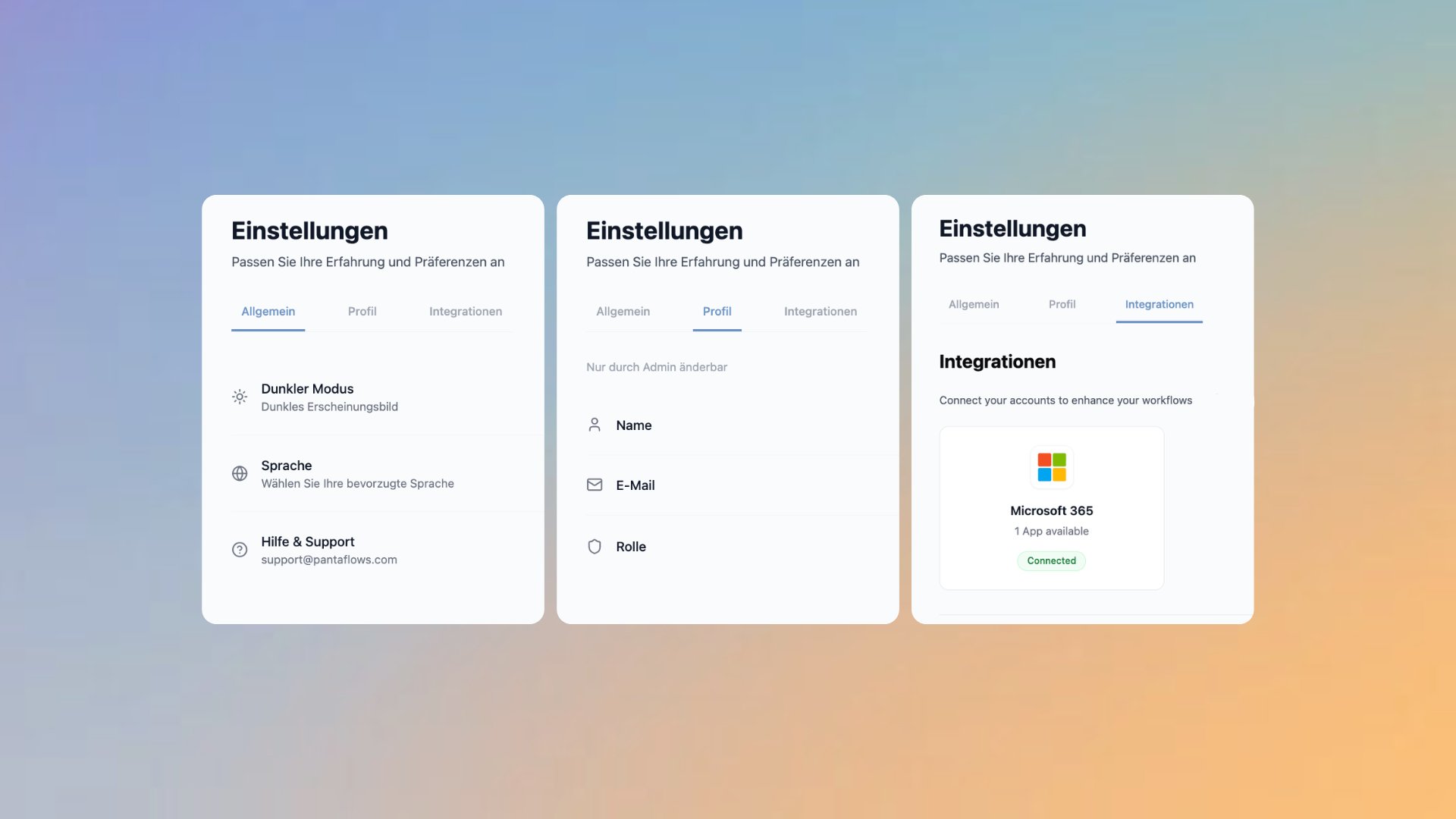
Warum es wichtig ist
Zwei Minuten in den Einstellungen am ersten Tag prägen jeden weiteren Bildschirm während deiner gesamten Zeit auf der Plattform. Theme, Sprache und persönliche Integrationen folgen deinem Konto; einmal konfigurieren reicht.So nutzt du es
Einstellungen öffnen
Klicke auf Einstellungen unten in der linken Seitenleiste, unter Admin und über deinem Nutzerprofil Eintrag.
Einen Tab wählen
Wechsle oben auf der Seite zwischen Allgemein, Profil, Integrationen und Personalisierung.
Anpassen, was du brauchst
Änderungen werden direkt gespeichert. Es gibt keine separate Speichern Schaltfläche.
Tabs
Allgemein
Oberflächeneinstellungen: Dark-Mode-Schalter, Sprachumschaltung zwischen Deutsch und English sowie ein Link zu Hilfe und Support unter support@pantaflows.com.
Profil
Deine Kontodetails: Name, E-Mail und Rolle. Diese Felder sind für Endnutzer reine Anzeige; sie können von einem Administrator geändert werden.
Integrationen
Persönliche Verbindungen zu externen Diensten. Jede Connector-Karte zeigt die Anzahl der Apps, die der Connector freischaltet, und seinen aktuellen Verbindungsstatus. Unter dem Connector-Raster liegt der Bereich Sicherheit & Kontrolle.
Personalisierung
Persönliche Anpassungsoptionen für dein Arbeitsbereich Erlebnis. Konfiguriere hier, was sich für dein Konto natürlich anfühlen soll, statt für die ganze Organisation.
Integrationen
Der Tab Integrationen listet die persönlichen Connectoren, die du gegenüber deinem Konto autorisieren kannst. Eine Connector-Karte zeigt den Dienstnamen, die Anzahl der Apps, die sie in PANTA OS freischaltet, und ob die Verbindung aktuell besteht.Microsoft 365
Einzelner Connector für Outlook E-Mail, Outlook Kalender und SharePoint. Eine Verbindung schaltet alle drei frei.
Einzelner Connector für Gmail und Google Kalender. Eine Verbindung schaltet beide frei.
Notion
Notion Seiten und Arbeitsbereiche lesen und bearbeiten.
GitHub
Issues, Pull-Requests und Repositories.
Microsoft Teams
Channels, Chats und Nachrichten.
Sicherheit & Kontrolle
Unter dem Connector-Raster enthält der Bereich Sicherheit & Kontrolle den Schalter Strenger Modus.Strenger Modus
Wenn aktiviert, müssen verbundene Integrationen deine ausdrückliche Zustimmung einholen, bevor sie sensible Aktionen wie das Senden von E-Mails oder das Erstellen von Kalendereinträgen ausführen. Wenn deaktiviert, laufen Aktionen automatisch. Der Standardzustand ist aus.
Tipps und Best Practices
- Entscheide dich früh zum Strengen Modus. Wenn du Tools verbindest, die Assistenten zum Senden von E-Mails oder zum Erstellen von Terminen in deinem Namen nutzen können, ist der Strenge Modus das Sicherheitsnetz gegen Überraschungen.
- Setze deine Sprache einmal. Die Wahl zwischen Deutsch und English folgt deinem Konto, du musst sie also nicht pro Gerät setzen.
- Verbinde nur Tools, die du tatsächlich nutzt. Jede Autorisierung erweitert den Bereich, auf den Assistenten zugreifen können.
- Prüfe verbundene Integrationen alle paar Monate. Trenne, was du nicht mehr nutzt, besonders bei Rollen- oder Teamwechsel.
- Wende dich bei Profiländerungen an deinen Administrator. Name, E-Mail und Rolle werden zentral verwaltet.
Hilfecenter
Wo ändere ich die Oberflächensprache
Wo ändere ich die Oberflächensprache
Öffne die Einstellungen, bleibe auf dem Tab Allgemein und schalte die Sprache zwischen DE und EN um. Die Änderung wirkt sofort und wird pro Nutzer gespeichert.
Wie aktiviere ich den Dunklen Modus
Wie aktiviere ich den Dunklen Modus
Öffne die Einstellungen, bleibe auf dem Tab Allgemein und schalte den Dunklen Modus um. Die Änderung wirkt sofort auf dein Konto auf jedem Gerät.
Warum kann ich Name oder E-Mail nicht bearbeiten
Warum kann ich Name oder E-Mail nicht bearbeiten
Profilfelder werden von Administratoren verwaltet, um das Organisationsverzeichnis konsistent zu halten. Kontaktiere deinen Admin, um eine Änderung anzufragen.
Was bedeutet Verbunden auf einer Connector-Karte
Was bedeutet Verbunden auf einer Connector-Karte
Verbunden bedeutet, dass du diesen Dienst gegenüber deinem persönlichen Konto autorisiert hast. Assistenten und Apps, die ihn benötigen, können in deinem Namen handeln, vorbehaltlich des Strengen Modus.
Was ist der Unterschied zwischen aktiviertem und deaktiviertem Strengen Modus
Was ist der Unterschied zwischen aktiviertem und deaktiviertem Strengen Modus
Bei aktiviertem Strengen Modus fragt jede sensible Aktion einer verbundenen Integration vor der Ausführung deine Zustimmung ab. Bei deaktiviertem Strengen Modus laufen diese Aktionen automatisch. Sensible Aktionen umfassen das Senden von E-Mails und das Erstellen von Kalendereinträgen.
Sind persönliche Integrationen dasselbe wie die Integrationen, die mein Admin sieht
Sind persönliche Integrationen dasselbe wie die Integrationen, die mein Admin sieht
Nein. Das Admin Panel verwaltet Integrationen auf Tenant-Ebene für die gesamte Organisation. Die Einstellungen verwalten deine persönliche Autorisierung gegenüber diesen Diensten. Beide Ebenen sind nötig, damit eine Integration in deinem Namen handeln kann.
Wie kontaktiere ich den Support
Wie kontaktiere ich den Support
In den Einstellungen unter Allgemein verlinkt der Eintrag Hilfe und Support auf support@pantaflows.com.