
Was es ist
Die Benutzerverwaltung findet im Admin Panel im Tab Users statt. Hier laden Administratoren und Team Leads neue Mitglieder ein, verwalten bestehende Konten und behalten den Onboarding-Fortschritt im Blick. Administratoren weisen hier außerdem Rollen zu und pflegen die Custom Roles der Organisation. Der Tab zeigt oben den Onboarding-Status auf einen Blick: eingeladene Benutzer, abgeschlossene Registrierungen, offene Einladungen und die Abschlussquote.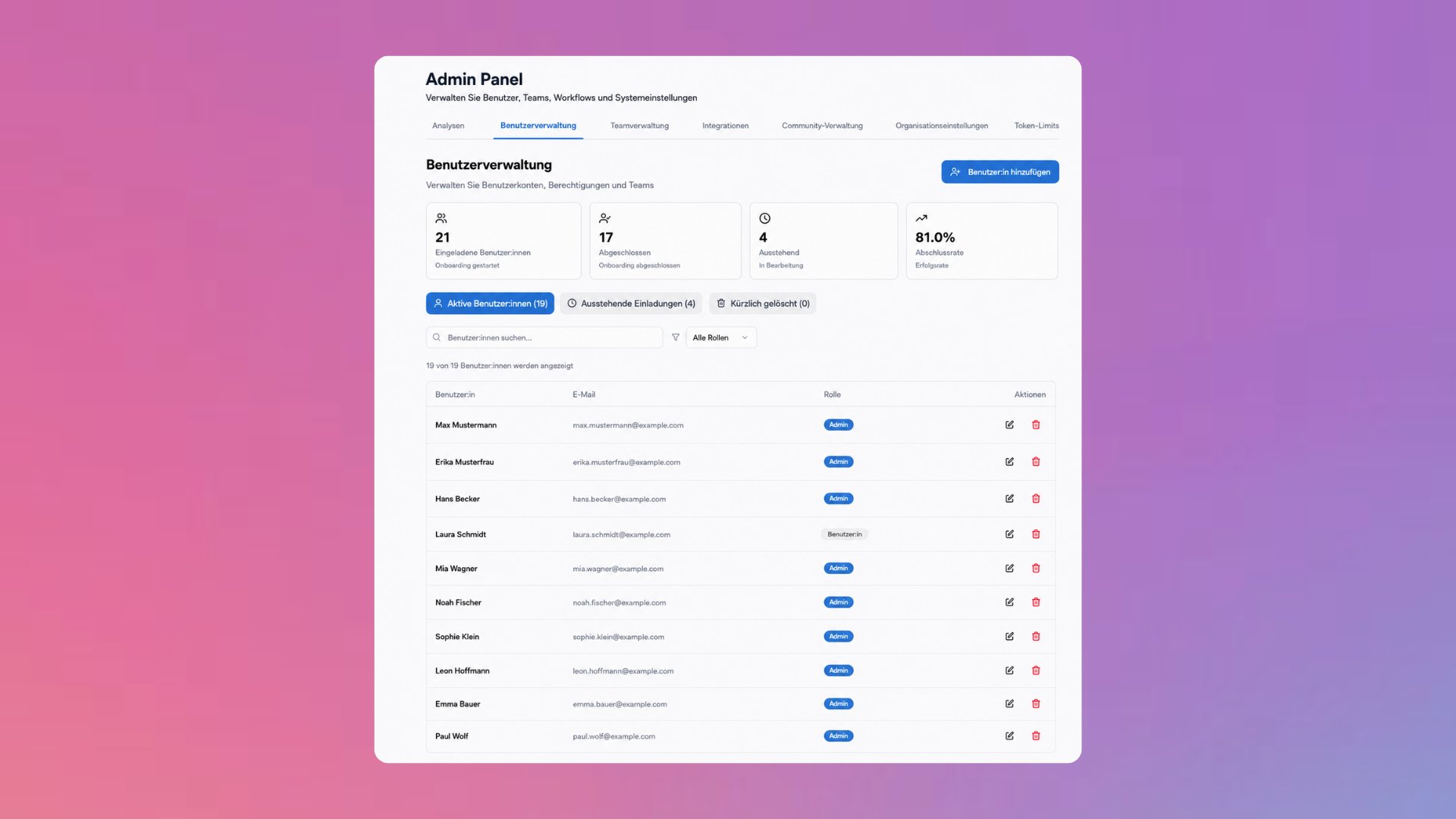
Benutzer einladen und verwalten
Benutzer hinzufügen
Über Add User werden neue Mitglieder per E-Mail-Adresse eingeladen. Eingeladene Benutzer erscheinen unter Pending Invites, bis sie die Einladung annehmen.
Erinnern
Bei offenen Einladungen kann eine Erinnerung ausgelöst werden, damit eingeladene Benutzer das Onboarding abschließen.
Konten pflegen
Bestehende Konten lassen sich bearbeiten, etwa Rolle oder Teamzugehörigkeit. Die Benutzerliste ist durchsuchbar und nach Rollen filterbar.
Entfernen
Nicht mehr benötigte Konten werden gelöscht. Kürzlich gelöschte Benutzer bleiben unter Recently Deleted einsehbar.
Benutzer hinzufügen, erinnern und löschen können sowohl Administratoren als auch Team Leads. Rollen zuweisen und Custom Roles verwalten können nur Administratoren.
Rollen zuweisen
Jeder Benutzer erhält eine der drei Systemrollen: User (Standard), Team Lead oder Admin. Zusätzlich können Administratoren einem Benutzer eine Custom Role der Organisation zuweisen. Die aktuelle Rolle ist in der Benutzerliste in der Spalte Role sichtbar. Details zu den Rollen und ihren Berechtigungen stehen unter Roles and Permissions.Custom Roles verwalten
Unterhalb der Benutzerliste befindet sich die Sektion Custom Roles. Sie listet alle bestehenden Rollen der Organisation und erlaubt deren Pflege.1
Create New Role öffnen
Der Button Create New Role öffnet den Dialog zum Anlegen einer neuen Rolle.
2
Namen vergeben
Ein klarer, beschreibender Rollenname erleichtert später die Zuweisung.
3
Berechtigungen aktivieren
Jede Berechtigung (Analytics & Metrics, Manage Users, Manage Teams, Manage Integrations, Community Feed Access, Company Branding, Token Limits) wird einzeln per Schalter aktiviert.
4
Rolle erstellen und zuweisen
Nach Create Role steht die Rolle in der Liste und kann Benutzern zugewiesen werden. Bestehende Custom Roles lassen sich bearbeiten oder löschen.
Tipps und Best Practices
- Weise neue Benutzer direkt beim Einladen einem Team zu. Das hält Budgets und Auswertungen von Anfang an sauber.
- Nutze die Erinnerungsfunktion, bevor eine offene Einladung gelöscht und neu erstellt wird.
- Vergib die Admin-Rolle sparsam. Für Teamverwaltung reicht der Team Lead, für Sonderfälle eine Custom Role.
- Prüfe die Liste Recently Deleted, bevor ein vermeintlich fehlendes Konto neu angelegt wird.
Hilfecenter
Wer kann Benutzer einladen
Wer kann Benutzer einladen
Administratoren und Team Leads. Beide können Benutzer hinzufügen, erinnern und löschen.
Wer kann Rollen zuweisen
Wer kann Rollen zuweisen
Nur Administratoren. Das gilt für Systemrollen wie für Custom Roles.
Kann ich die Systemrollen bearbeiten oder löschen
Kann ich die Systemrollen bearbeiten oder löschen
Nein. User, Team Lead und Admin sind fest. Nur Custom Roles lassen sich bearbeiten und löschen.
Was passiert beim Löschen einer Custom Role
Was passiert beim Löschen einer Custom Role
Die Rolle verschwindet aus der Liste der zuweisbaren Rollen. Betroffene Benutzer benötigen anschließend eine andere Rolle.
Ein eingeladener Benutzer kann sich nicht anmelden
Ein eingeladener Benutzer kann sich nicht anmelden
Prüfe, ob die Einladung unter Pending Invites noch offen ist, und sende bei Bedarf eine Erinnerung. Der Benutzer muss dem Link aus der Einladungs-E-Mail folgen.