
Was es ist
Chat ist die zentrale Konversationsoberfläche in PANTA OS. Er unterstützt Texteingaben, Datei-Uploads und Spracheingabe per Spracherkennung. Ein Chat kann auf dem Standardmodell (Auto-Modus) laufen, auf einem bestimmten Modell aus dem Auswahlmenü oder auf einem Assistenten, den dein Team gebaut hat. Der Chat öffnet sich von drei Stellen aus: Neuer Chat in der Seitenleiste, das zentrale Chat-Eingabefeld auf dem Dashboard und durch Klick auf eine Assistenten- oder App-Karte im Dashboard-Raster.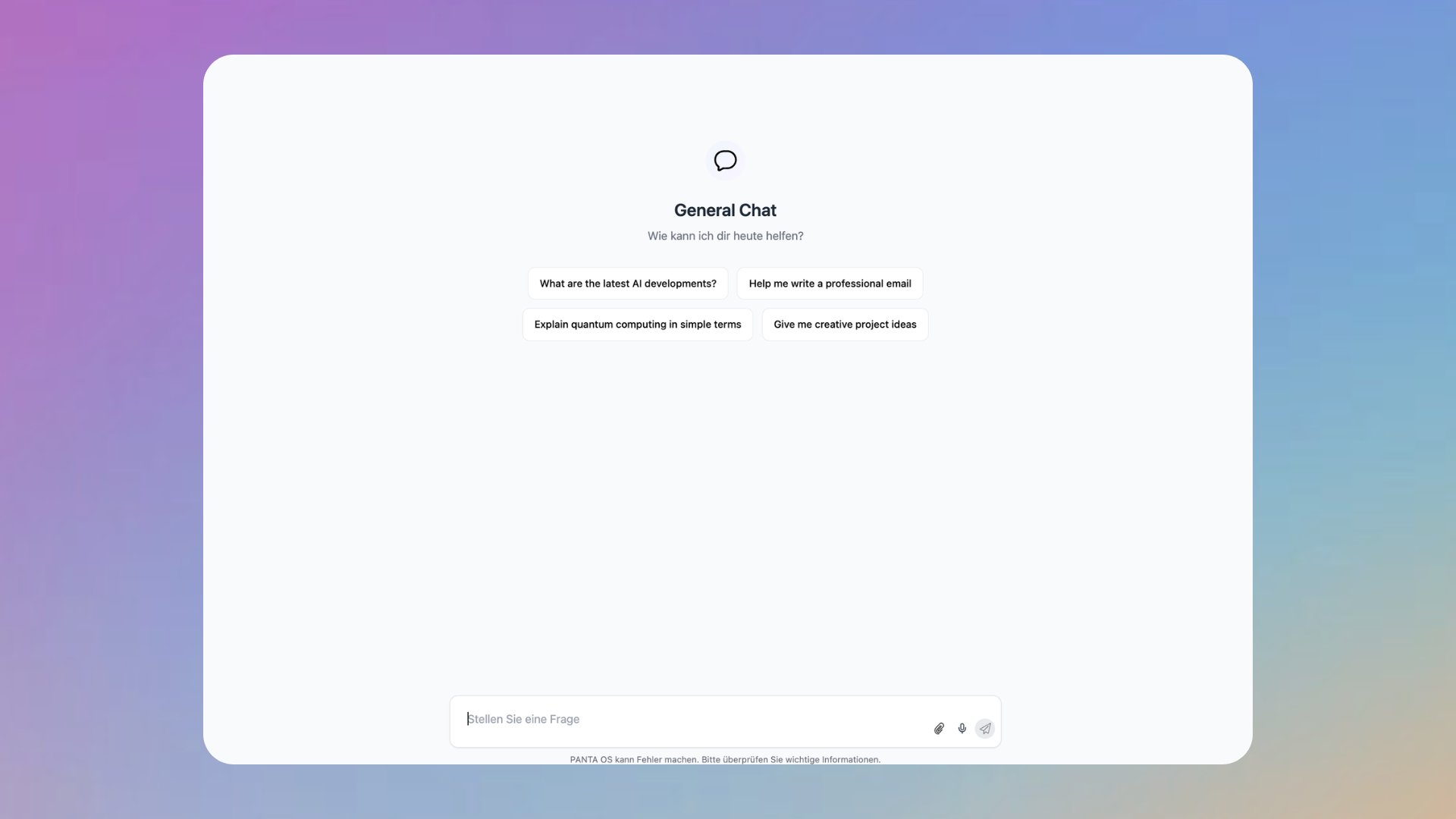
Warum es wichtig ist
Die meisten Nutzer starten im Chat. Er ist der schnellste Weg zu:Fragen und Antworten erhalten
Prompt eintippen, Antwort erhalten. Keine Einrichtung, keine Konfiguration, keine Vorbereitung.
Mit Dateien arbeiten
Dateien in den Chat ziehen und das Modell bitten, sie zu lesen, zusammenzufassen, zu extrahieren oder umzuwandeln. Exporte sind in den Formaten Text (.txt), Markdown (.md), Word-Dokument (.docx), CSV (.csv) und PDF (.pdf) verfügbar.
Stimme für die Eingabe nutzen
Klicke das Mikrofon-Symbol, um den Prompt zu diktieren. PANTA OS wandelt die Sprache im Eingabefeld in Text um.
Modell wählen
Auto-Modus ist der Standard. Wechsle im Auswahlmenü oben im Chat auf ein bestimmtes Modell, wenn Ausgabestil oder Determinismus wichtig sind.
So nutzt du es
Chat öffnen
Klicke auf Neuer Chat in der Seitenleiste oder tippe in das zentrale Chat-Eingabefeld auf dem Dashboard. Um einen Assistenten zu nutzen, klicke auf seine Karte im Dashboard-Raster.
Modell wählen (optional)
Der Modellwähler oben in der Chat-Kopfzeile listet Auto (KI wählt das passende Modell) sowie die verfügbaren Modelle. Auto ist der Standard. Siehe Auto-Modus für Details.
Prompt eintippen oder sprechen
Tippe in das Eingabefeld oder klicke das Mikrofon-Symbol zum Diktieren. Der diktierte Text erscheint im Eingabefeld; prüfe ihn vor dem Senden.
Dateien anhängen, falls nötig
Klicke das Büroklammer-Symbol, um Dateien an die Nachricht zu hängen. Das Modell nutzt den Inhalt als Kontext für die Antwort.
Senden und Antwort lesen
Klicke das Senden-Symbol, um abzuschicken. Die Antwort erscheint unter deiner Nachricht.
Auf die Antwort reagieren
Unter jeder Antwort erscheinen drei kleine Symbole: in die Zwischenablage kopieren, Daumen hoch, Daumen runter. Nutze die Daumen, um Feedback zu geben, das die Plattform mit der Zeit verbessert.
Konversation fortsetzen
Sende Folgenachrichten, um zu verfeinern, zu erweitern oder das Format zu ändern. Jede Antwort nutzt die gesamte Konversation als Kontext.
Freier Chat und Assistenten-Chat
Freier Chat
Kein Assistent angeschlossen. Das gewählte Modell antwortet aus allgemeinem Wissen, die Web-Suche läuft automatisch, wenn die Anfrage frische Informationen benötigt.
Assistenten-Chat
Ein Chat, der gegen einen spezialisierten Assistenten geöffnet wird. Der Assistent bringt seine eigene Systemanweisung, eine optionale Wissensbasis und Schnellstart-Aktionen mit. Der Modellwähler oben steuert weiterhin, welches Modell antwortet.
Zentrale Einstellungen und Optionen
Modellwähler
Oben in der Chat-Kopfzeile. Auto-Modus und die verfügbaren Modelle (GPT- und Claude-Familien). Pro Chat umschaltbar.
Eingabefeld
Reiner Texteingang unten im Chat. Senden per Klick auf das Senden-Symbol.
Büroklammer-Symbol
Hängt Dateien an die Nachricht. Das Modell liest den Inhalt als Kontext.
Mikrofon-Symbol
Nimmt Sprache auf und wandelt sie im Eingabefeld in Text um. Nur Sprache zu Text; PANTA OS liest Antworten nicht vor.
Feedback-Symbole
Kopieren, Daumen hoch und Daumen runter erscheinen unter jeder Antwort. Daumen-Feedback hilft, die Plattform zu verbessern.
Strenger-Modus-Hinweis
Ein kleiner Hinweis nahe der Eingabe erinnert daran, ob der Strenge Modus aktiv ist. Schalte den Modus über Einstellungen, Tab Integrationen, Bereich Sicherheit & Kontrolle um.
Verlauf
Vergangene Chats werden automatisch gespeichert und sind über den Eintrag Verlauf in der Seitenleiste erreichbar.
Tipps und Best Practices
- Sei spezifisch, was du willst. Beschreibe Rolle, Aufgabe, Zielgruppe und Format im Prompt; vage Prompts produzieren vage Antworten.
- Hänge das Quellmaterial an, statt es zu beschreiben. Das Modell arbeitet besser mit echtem Input als mit Zusammenfassungen.
- Nutze Folgenachrichten zum Verfeinern. Iteration schlägt meist den einzelnen perfekten Versuch, besonders bei längeren Ergebnissen.
- Lass Auto-Modus für die tägliche Arbeit aktiv. Wechsle nur dann auf ein bestimmtes Modell, wenn Ausgabestil oder Determinismus zählen.
- Lass den Strengen Modus aktiv, wenn ein Assistent Aktionen über eine verbundene Integration ausführen darf. Er fängt Fehler ab, bevor sie dein Konto verlassen.
Hilfecenter
Wie wechsle ich das Modell in einem Chat
Wie wechsle ich das Modell in einem Chat
Öffne den Modellwähler oben in der Chat-Kopfzeile und wähle ein bestimmtes Modell. Die Auswahl gilt für die aktuelle Konversation. Stelle ihn auf Auto zurück, damit PANTA OS wieder selbst wählt.
Kann ich Prompts per Sprache diktieren
Kann ich Prompts per Sprache diktieren
Ja. Klicke das Mikrofon-Symbol in der Chat-Eingabe; PANTA OS wandelt deine Sprache im Eingabefeld in Text um. Prüfe sie vor dem Senden. PANTA OS liest Antworten nicht vor.
Welche Arten von Dateien kann ich anhängen
Welche Arten von Dateien kann ich anhängen
Hänge Dateien über das Büroklammer-Symbol in der Chat-Eingabe an. Akzeptierte Dateitypen sind: PDF, DOCX, MD, TXT, XLSX, CSV, maximal 20 MB gesamt. Exporte sind in den Formaten Text (.txt), Markdown (.md), Word-Dokument (.docx), CSV (.csv) und PDF (.pdf) verfügbar.
Wo finde ich meine vergangenen Chats
Wo finde ich meine vergangenen Chats
Im Eintrag Verlauf in der Seitenleiste. Die jüngsten Chats sind außerdem im Bereich Verlauf in der unteren Hälfte der Seitenleiste für den Ein-Klick-Zugriff gelistet.
Was bewirkt das Daumen-Feedback
Was bewirkt das Daumen-Feedback
Daumen-Feedback wird zur Antwort gespeichert. Es ändert nicht die aktuelle Antwort, hilft aber, die Plattform über die Zeit zu verbessern.
Was ist der Strenge Modus und warum ist er im Chat wichtig
Was ist der Strenge Modus und warum ist er im Chat wichtig
Der Strenge Modus verlangt deine ausdrückliche Zustimmung, bevor verbundene Integrationen sensible Aktionen wie das Senden von E-Mails oder das Erstellen von Kalendereinträgen ausführen. In einem Chat, in dem ein Assistent solche Aktionen auslösen könnte, ist der Strenge Modus das Sicherheitsnetz, das die Aktion vor der Ausführung stoppt.
Kann PANTA OS Fehler machen
Kann PANTA OS Fehler machen
Ja. PANTA OS zeigt einen Hinweis unter der Eingabe: “PANTA OS kann Fehler machen. Bitte überprüfen Sie wichtige Informationen.” Prüfe wichtige Antworten, bevor du auf ihrer Basis handelst.